Tämä ohje auttaa sinua muuttamaan WordPress-sivustosi osoitteen. Yleisimmät tilanteet, joissa tarvitset tätä ohjetta:
- Haluat muuttaa osoitteen www.yrityksesi.fi → yrityksesi.fi (tai päinvastoin)
- Haluat ottaa käyttöön HTTPS-salauksen: http:// → https://
- Sivusto asennettiin väärään osoitteeseen ja haluat korjata sen
Tärkeää ennen aloittamista:
Jos muutat domainia (esim. vanhayritys.fi → uusiyritys.fi), varmista ensin, että uusi domain on ohjattu webhotelliisi Shellit.org:n hallintapaneelissa. Tämä tehdään kohdasta Hallitse palveluita → Verkkotunnukset.
Testaa että uusi osoite näyttää jotain (vaikka vielä väärän sisällön) ennen kuin muutat WordPressin asetuksia. Kirjoita uusi osoite selaimen osoitepalkkiin ja paina Enter. Jos näet virheilmoituksen ”sivua ei löydy”, domain ei ole vielä ohjattu oikein.
On suositeltavaa ottaa varmuuskopio sivusta ennen päivityksen aloittamista Tähän löytyy meidän ohje https://www.shellit.org/kb/video-wordpress-sivuston-varmuuskopiointi/
Milloin tarvitset tätä ohjetta?
Jos WordPress-sivustosi näyttää väärää osoitetta, esimerkiksi testisivun osoitetta tai vanhan domainin nimeä, osoite täytyy tällöin päivittää.

Kuvassa näkyy esimerkki, jossa sivuston osoite on väärä.
Osoitteen muuttaminen vaihe vaiheelta
Sivustosi osoite vaihdetaan haluamaksesi käyttämällä siihen kätevää ja helppoa lisäosaa. Pelkkä osoitteen vaihto WordPressin asetuksiin EI riitä, sillä osa sisällöstä artikkeleissa ja muissa paikoissa viittaa silti väärään osoitteeseen.
Vaihe 1: Kirjaudu
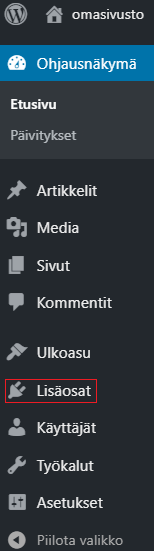
Kirjaudu WordPressin hallintaan osoitteessa mallia sivustosi.nykyinen.osoite.shellit.eu/wp-admin. Valitse sitten vasemmasta sivupalkista kohta Lisäosat.
Vaihe 2: Asenna lisäosa
Valitse sitten avautuneelta sivulta painike Lisää uusi. Päädyt nyt sivulle, josta voit etsiä erilaisia lisäosia.

Kirjoita hakukenttään esimerkiksi ”go live url” löytääksesi lisäosan nimeltä Go Live Update Urls.
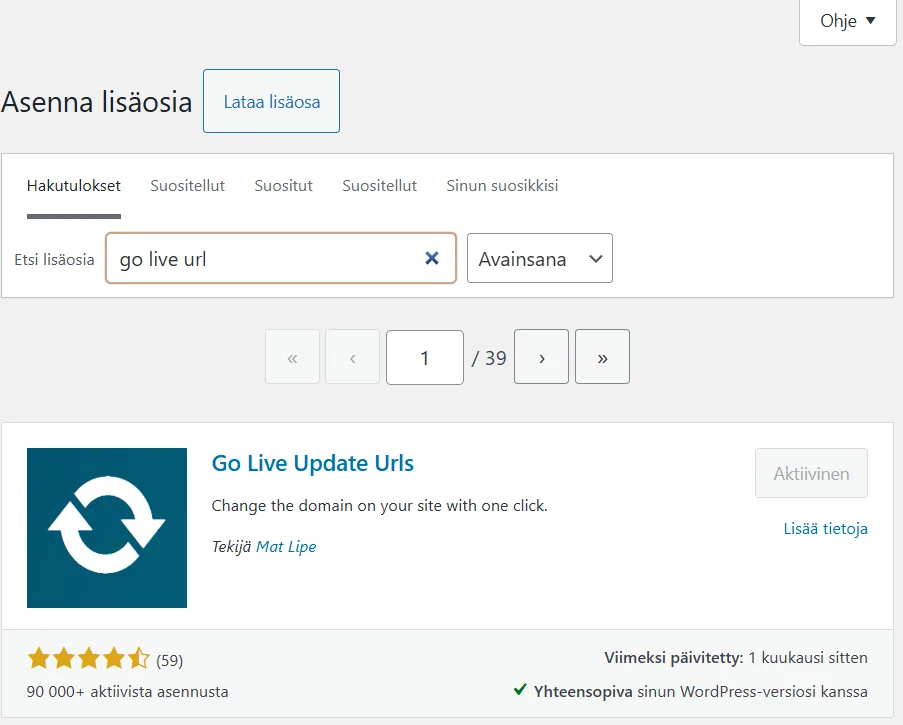
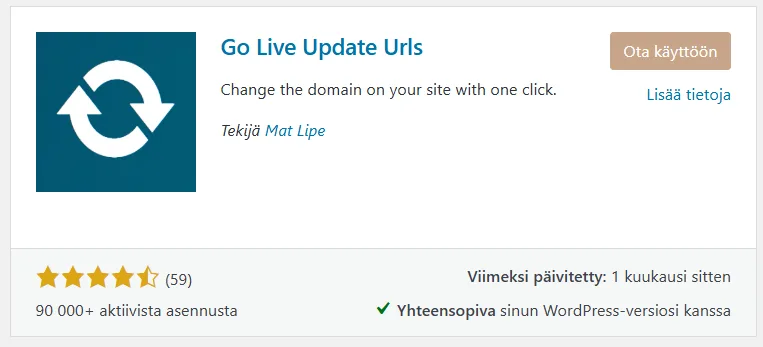
Paina oikean lisäosan kohdalla painiketta Asenna nyt ja asennuksen valmistuttua painiketta Ota käyttöön.
Vaihe 3: Päivitä osoitteeet
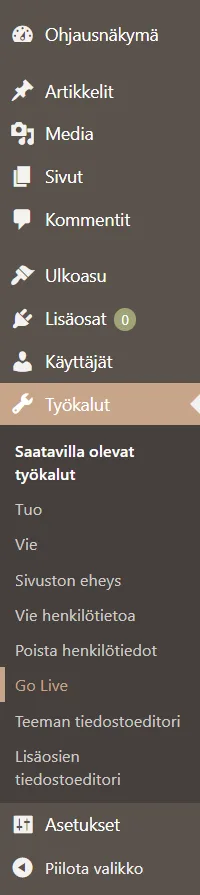
Valitse sitten vasemman palkin Työkalut-valikosta kohta Go Live.
Seuraavaksi lisäosa listaa sivustosi tietokannan kaikki taulut. Näistä ei normaalisti tarvitse sen enempää välittää. Jätä kaikki valituiksi, kuten ne valmiiksi ovatkin.
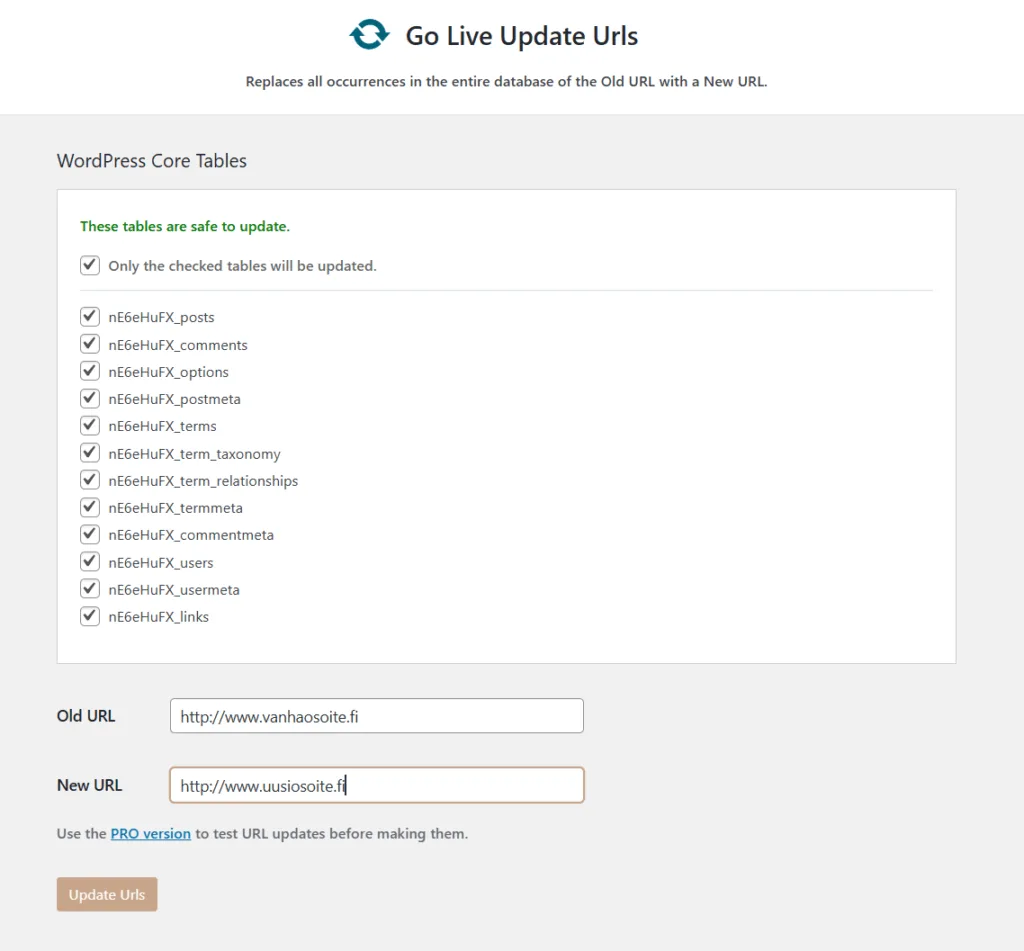
Syötä sitten Old URL -kenttään sivustosi nykyinen osoite niin, että se sisältää http://- tai https://-osan. Voit tarkistaa osoitteen selaimesi osoiteriviltä. Tarvittaessa voit tehdä päivityksen kahdesti, sekä http://-alulla että ilman.
Kirjoita vielä haluamasi uusi osoite New URL -kenttään. Uusi osoite sisältää aina https://-alun.
Paina sitten Update URLs.
Lisäosa päivittää nyt osoitteet.

Vaihe 4: Päivitä WordPressin asetukset
Päivitetään uusi osoite vielä lopuksi WordPressin omien asetusten kautta. Valitse vasemmasta palkista Asetukset → Yleinen.
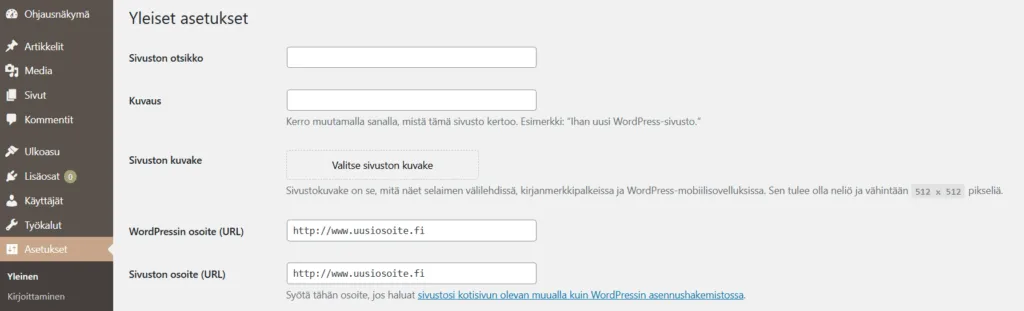
Syötä kenttiin ”WordPressin osoite (URL) ja Sivuston osoite (URL)” haluamasi sivuston uusi osoite ja paina lopuksi Tallenna.
Vaihe 5: Valmista
Sivustosi osoite on nyt vaihdettu onnistuneesti. Tarkista vielä sivustosi toiminta.
