Milloin tarvitsen tätä?
Sinulla on jo yksi sivusto webhotellissa (esim. yrityksesi.fi) ja haluat lisätä toisen sivuston samaan webhotelliin (esim. toinenyritys.fi tai kauppa.yrityksesi.fi).
Tämä säästää rahaa – et tarvitse erillistä webhotellia jokaiselle sivustolle, vaan voit käyttää samaa webhotellia usealle sivustolle.
Esimerkki: Sinulla on yrityksesi.fi ja haluat lisätä verkkokaupan osoitteeseen kauppa.yrityksesi.fi samaan webhotelliin.
Luodaksesi toisen sivuston, sinulla on kaksi vaihtoehtoa:
- Jos olet luomassa uuden sivuston WordPressillä, voit lisätä toisen sivuston seuraamalla tätä ohjetta: WordPressin asennus webhotelliin
- Jos sivustosi ei käytä WordPressiä tai olet siirtämässä olemassa olevaa WordPress asennusta, jatka tämän ohjeen parissa
Vaihe 1: Luo uusi kansio
Jokainen sivusto tarvitsee oman kansionsa webhotellissa.
Kirjaudu webhotelliisi FTP-ohjelmalla (esim. FileZilla). Jos et ole käyttänyt FileZillaa aiemmin, katso: FileZilla-ohje
Näet webhotellissasi kansion nimeltä public_html – tämä on nykyisen sivustosi kansio.
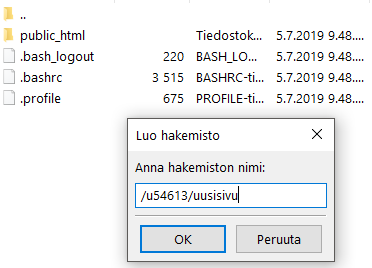
Luo uusi kansio SAMALLE TASOLLE public_html-kansion kanssa. Älä luo sitä public_html-kansion sisään!
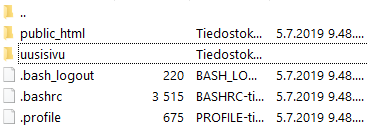
Tärkeää kansion nimeämisessä:
- Älä käytä välilyöntejä
- Älä käytä ääkkösiä (ä, ö, å)
- Älä käytä erikoismerkkejä (!, ?, #, jne.)
- Hyvä nimi: kauppa tai toinen_sivusto, sivuston_nimi tai vastaava
- Huono nimi: kauppa sivusto tai tästä löytyy kauppa!
Voit nyt siirtää uuden sivustosi tiedostot tähän uuteen kansioon.
Vaihe 2: Luo alidomain hallintapaneelissa
Seuraavaksi on aika saada luomasi kansio näkyviin internetissä. Tämä tapahtuu luomalla alidomain eli verkkotunnuksesi aliosoite, joka ohjaa käyttäjän uudessa kansiossa sijaitsevalle sivustolle.
Aloita kirjautumalla Shellit.org:n hallintapaneeliin ja valitse etusivulta Alidomainit.
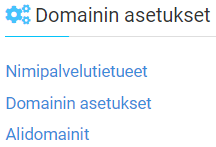
Valitse sitten domain jolle haluat luoda uuden sivuston.
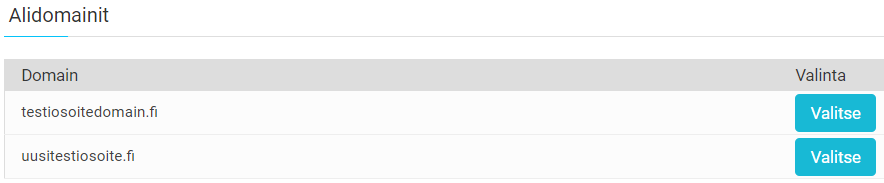
Klikkaa Luo uusi.

Seuraavaksi luodaan itse varsinainen alidomain. Kirjoita haluamasi alidomain alidomain-kenttään. Jos uuden sivustosi osoite on tarkoitus olla esimerkiksi kauppa.yrityksesi.fi, kirjoita kenttään sana kauppa. Kirjoita sitten kohdehakemisto-kenttään edellisessä kohdassa luomasi kansion nimi (tai polku kansioon, jos loit monimutkaisemman kansiorakenteen).

HUOM: Jos olet luomassa uuden sivustosi domainisi juureen eli tarkoituksenasi on, että yrityksesi.fi että www.yrityksesi.fi ohjaisivat uudelle sivustollesi toimi näin:
- Poista sellaiset vanhat alidomainit, joissa alidomain on joko tyhjä tai www
- Luo uusista alidomaineista kaksi versiota: yksi, jossa alidomain on www ja toinen, jossa jätät kentän tyhjäksi
Vaihe 3: Valmista!
Ohjaus on nyt luotu. Muutos voi kestää muutamasta minuutista tuntiin ennen kuin se alkaa toimia.
Jos sivusto ei näy vielä tunnin jälkeen:
Tarkista että domainisi on ohjattu Shellit.org:n palvelimelle. Katso ohje: Domainin ohjaaminen Shellit.org:iin
