Miksi sähköpostini eivät mene perille?
Jos lähetät sähköpostia mutta vastaanottaja ei saa sitä tai viestit menevät roskapostikansioon, syynä voi olla puuttuva SPF-tietue.
Mikä on SPF-tietue?
SPF-tietue on turvallisuusmerkintä, joka kertoo vastaanottajalle: ”Nämä palvelimet ovat oikeutettuja lähettämään sähköpostia tästä osoitteesta.”
Esimerkki: Kun lähetät viestin osoitteesta Suojattu sähköpostiosoite, ota JavaScript käyttöön näyttääksesi, vastaanottajan sähköpostipalvelu tarkistaa: ”Onko tämä viesti todella lähetetty yrityksesi.fi:n palvelimelta vai onko joku huijari lähettänyt roskapostia teidän nimissänne?”
SPF-tietue antaa vastauksen tähän kysymykseen. Ilman sitä monet sähköpostipalvelut (kuten Gmail tai Outlook) voivat hylätä viestisi tai laittaa ne roskapostikansioon.
Milloin tarvitsen SPF-tietueen?
Aina. Jokainen domain, josta lähetetään sähköpostia, tarvitsee nykyään SPF-tietueen.
Nykyään monet sähköpostipalvelut estävät viestit kokonaan, jos SPF-tietue puuttuu. Tämä on tärkeä turvallisuustoimi roskapostia vastaan.
Tarvitsisinko myös DKIM-suojauksen?
Nykyään pelkkä SPF-tietue ei aina riitä ja esimerkiksi Gmail- ja Outlook -sähköpostit kaipaavat usein myös DKIM-varmennusta. Voit perehtyä DKIM-varmennukseen tarkemmin, kun SPF-tietueesi on ensin kunnossa, katsomalla tämän ohjeen: DKIM – paranna sähköpostiesi luotettavuutta
SPF-tietueen lisääminen
Voit lisätä SPF-tietueen helposti seuraamalla tätä ohjetta. Halutessasi voit tilata asetusmuutoksen meiltä myös lisätyönä hinnastomme mukaisesti.
Vaihe 1: Avaa domainin asetukset
Kirjaudu Shellit.org:n hallintapaneeliin ja valitse Domainin asetukset → Nimipalvelutietueet.

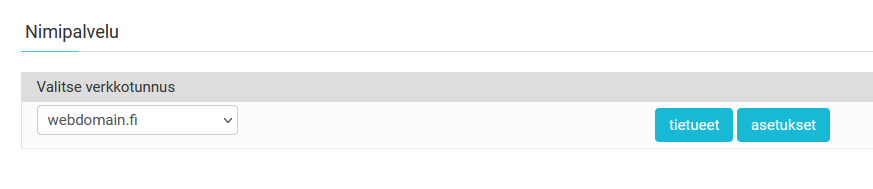
Vaihe 2: Valitse domain
Valitse domain, josta lähetät sähköpostia ja klikkaa Tietueet.
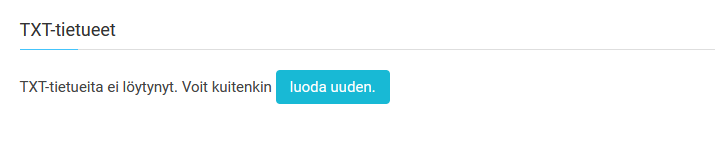
Vaihe 3: Luo uusi tietue
Klikkaa Luo uusi.
Vaihe 4: Täytä tiedot
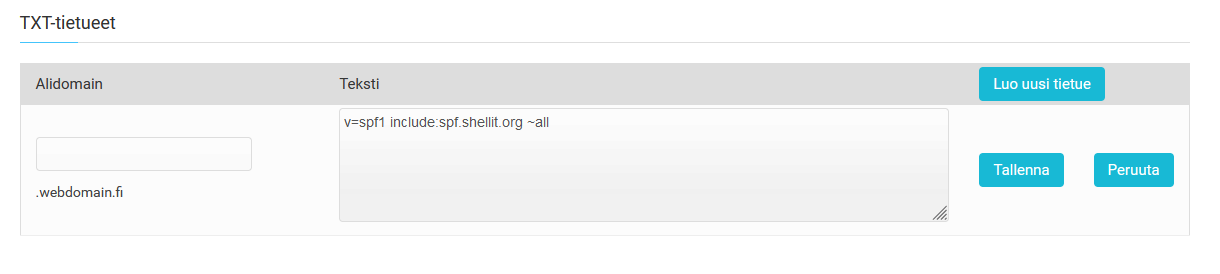
Täytä lomake näin:
Teksti: Kopioi tähän oikea SPF-tietue. Katso ” Millainen SPF-tietue minun tulisi luoda?” -kohta oikean tietueen määrittämiseksi.
Alidomain: Jätä TYHJÄKSI
Tyyppi: Valitse TXT
Vaihe 5: Tallenna
Klikkaa Tallenna. Tietue on käytössä keskimäärin muutaman tunnin kuluessa.

Millainen SPF-tietue minun tulisi luoda?
Tämä riippuu siitä, mistä palveluista lähetät sähköpostia. Valitse tilanteeseesi sopiva:
Käytät vain Shellit.org:n sähköpostia
v=spf1 include:spf.shellit.org ~all
Käytä tätä, jos lähetät sähköpostia vain Shellit.org:n sähköpostipalvelun kautta.
Käytät Shellit.org:ia JA Microsoft 365:tä
v=spf1 include:spf.shellit.org include:spf.protection.outlook.com ~all
Käytä tätä, jos lähetät sähköpostia sekä Shellit.org:n että Microsoft 365:n kautta.
Käytät useampaa palvelua
Jos käytät lisäksi esimerkiksi sähköpostimarkkinointipalvelua (kuten MailChimp, SendGrid, jne.), sinun pitää lisätä sekin SPF-tietueeseen.
Esimerkki usealla palvelulla:
v=spf1 include:spf.shellit.org include:spf.protection.outlook.com include:_spf.google.com ~all
Tässä on mukana Shellit.org, Microsoft 365 JA Google Workspace.
Eimerkissä ladataan SPF-tietueita eri palveluiden omista määrityksistä include:-komennon avulla. Tarkista käyttämästäsi palvelusta tarkemmat määritykset.

Mitä SPF-tietueessa oikeastaan lukee?
SPF-tietue näyttää monimutkaiselta, mutta sen rakenne on yksinkertainen:
v=spf1 include:spf.shellit.org include:spf.protection.outlook.com ~all
- v=spf1 = Kertoo, että tämä on SPF-tietue ja nimenomaan version 1 mukainen.
- include:spf.shellit.org = Salli Shellit.org:n palvelimet
- include:spf.protection.outlook.com = Salli Microsoft 365:n palvelimet
- ~all = Kaikki muut palvelimet ovat epäilyttäviä
Kopioi tietue tarkalleen sellaisenaan – yksikin virhe ja se ei toimi!
Miten tiedän, että SPF-tietue toimii?
Lähetä testisähköposti Gmailiin tai Outlookiin. Jos viesti menee perille eikä päädy roskapostikansioon, SPF-tietue toimii.
Jos viestit menevät edelleen roskapostiin, tarkista:
- Onko SPF-tietue oikein kirjoitettu?
- Onko siinä kaikki palvelut, joista lähetät postia?
- Onko muutos ehtinyt voimaan (odota muutama tunti)?
- Onko sinulla jo käytössä myös DKIM: DKIM – paranna sähköpostiesi luotettavuutta
