WordPress asennetaan webhotelliin hallintamme kautta. Kirjaudu hallintaan osoitteessa www.shellit.org/hallinta ja valitse etusivulta kohdasta Webhotellin hallinta -> Asenna WordPress. Jos tililläsi on useampi webhotelli, valitse ensin tilaus, jolle WordPress asennetaan.
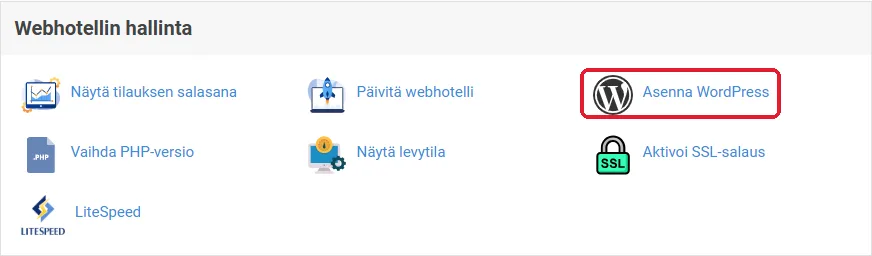
Kuva 1. Valitaan etusivun Webhotellin hallinta -osiosta Asenna WordPress.
WordPress-asennukset-näkymä
WordPress-asennukset-näkymässä on listattu kaikki webhotellin WordPress-asennukset. Uusi asennus luodaan Luo uusi WordPress-asennus -painikkeesta. Jos sivustolla on jo aiemmin asennettu WordPress, sen voi tuoda hallintaan Tuo olemassa oleva WordPress-asennus -painikkeesta.
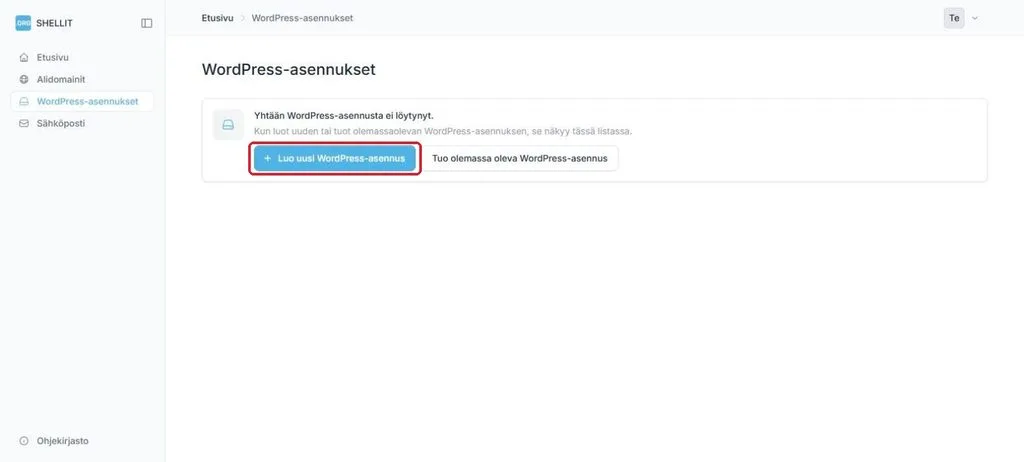
Kuva 2. Uusi asennus aloitetaan Luo uusi WordPress-asennus -painikkeesta.
Uuden WordPress-asennuksen luominen
Täytä asennuslomakkeen tiedot:
- Sijainti: valitse sivusto, johon WordPress asennetaan. Asennushakemisto näytetään valinnan alla. Asennus tehdään vain yhteen osoitteeseen (esim. joko domain.tld tai www.domain.tld) — osoitteen voi vaihtaa myöhemmin Vaihda osoite -toiminnolla.
- Tietokanta: asennus voi luoda tietokannan automaattisesti, tai voit käyttää webhotellin olemassa olevaa tietokantaa.
- WordPress: valitse sivuston kieli ja anna sivuston otsikko. Suosittelemme pitämään Asenna Shellit-lisäosa -valinnan päällä: lisäosan avulla voit kirjautua WordPressin hallintaan ilman tunnuksia suoraan Shellit.org-hallintapaneelista.
- WordPress-ylläpitäjä: anna ylläpitäjän käyttäjätunnus (tunnus saa sisältää vain kirjaimia ja pisteitä) ja sähköposti. Salasana luodaan valmiiksi: voit kopioida sen talteen, näyttää sen silmäkuvakkeesta tai luoda uuden salasanan nuolikuvakkeesta.
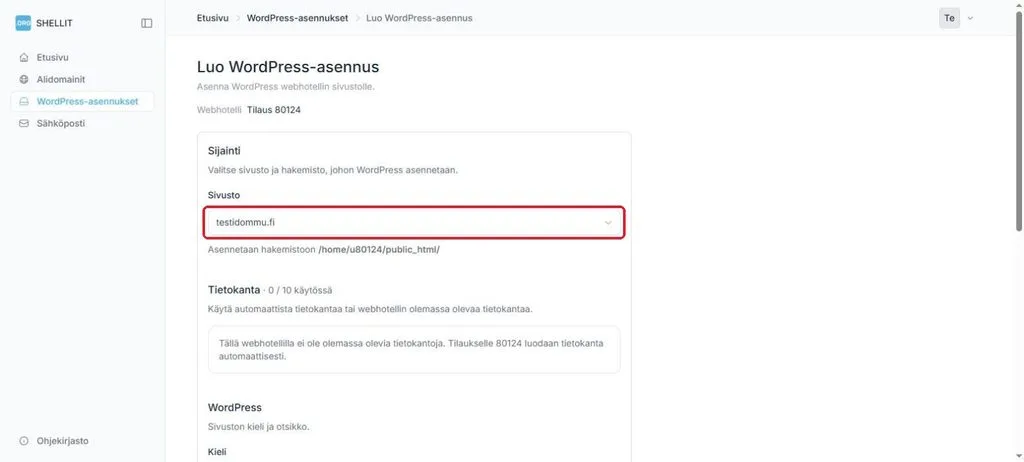
Kuva 3. Valitaan sivusto, johon WordPress asennetaan.
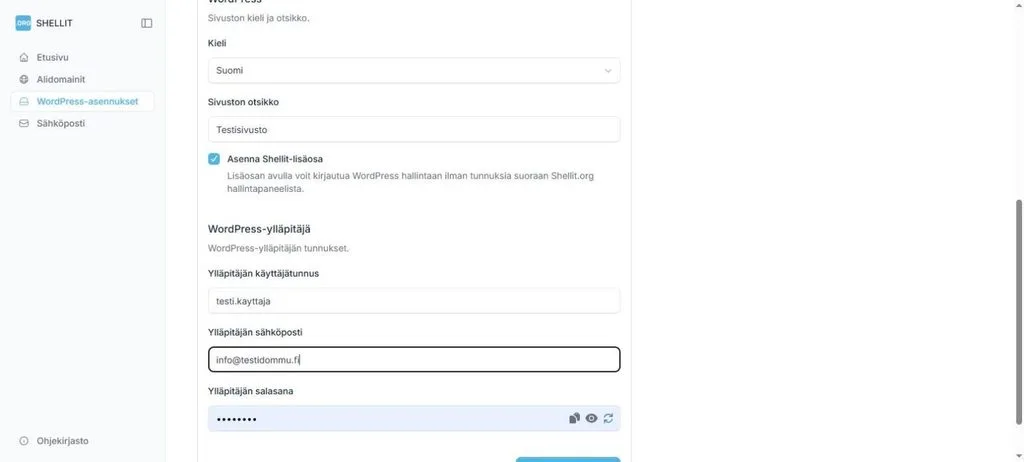
Kuva 4. Annetaan sivuston otsikko sekä ylläpitäjän tunnukset. Ota salasana talteen ennen asennusta.
Lopuksi valitaan Asenna WordPress.
Asennuksen eteneminen
Asennuksen käynnistyttyä näet asennuksen tilan. Asennus voi kestää muutamia minuutteja, joten odota rauhassa. Kun asennus on valmis, tila vaihtuu muotoon Asennettu.
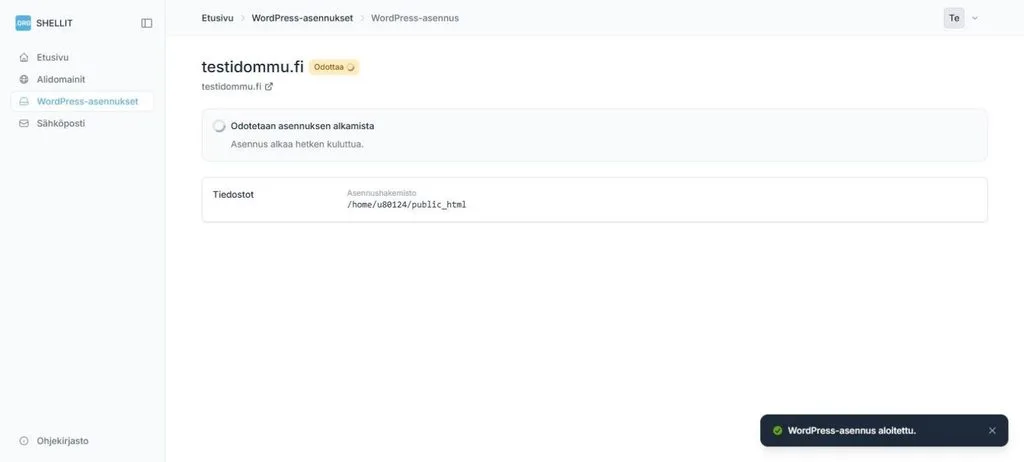
Kuva 5. Asennus on käynnissä.
Asennuksen tiedot ja WordPressiin kirjautuminen
Valmiin asennuksen sivulla näet sivuston tiedot: otsikon, osoitteen, WordPressin version, tietokannan tiedot sekä asennushakemiston. Tietokanta-kohdasta voit myös nollata tietokantakäyttäjän salasanan tai siirtyä hallitsemaan tietokantoja.
Kirjaudu WordPressiin -painike kirjaa sinut suoraan sivuston WordPress-hallintaan ilman tunnuksia, kun Shellit-lisäosa on asennettu.
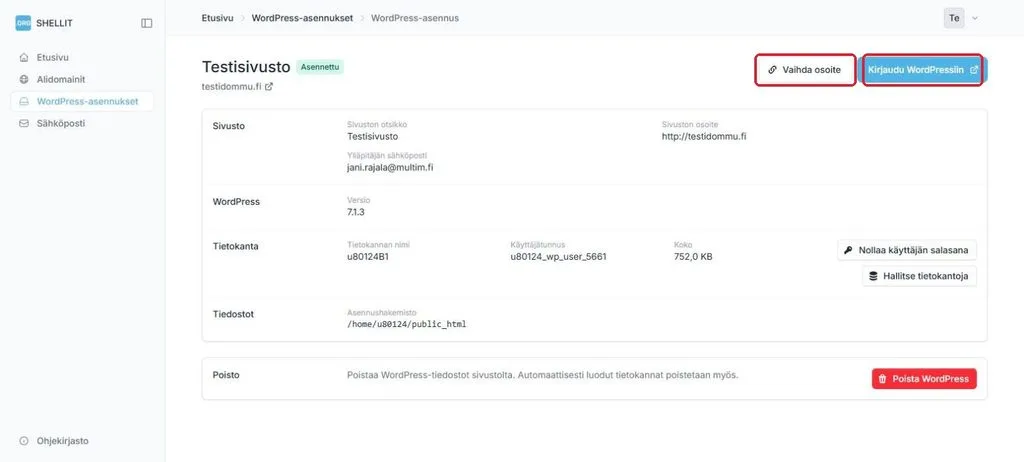
Kuva 6. Asennuksen tietosivulta löytyvät Vaihda osoite- ja Kirjaudu WordPressiin -painikkeet.
Sivuston osoitteen vaihtaminen
WordPress-sivuston osoite tulee vaihtaa hallinnan Vaihda osoite -toiminnolla, ei WordPressin omista asetuksista. Toiminto vaihtaa osoitteen myös WordPressin tietokantaan ja korvaa vanhan osoitteen sivuston sisällössä, jolloin sivusto toimii uudessa osoitteessa suoraan.
Valitse asennuksen tietosivulta Vaihda osoite. Anna uuden osoitteen alidomain (tai jätä kenttä tyhjäksi domainin juuriosoitetta varten) ja valitse verkkotunnus. Esikatselu näyttää nykyisen ja uuden osoitteen. Halutessasi voit samalla valita, että vanhan osoitteen alidomain-ohjaus poistetaan vaihdon valmistuttua. Lopuksi valitaan Vaihda osoite.
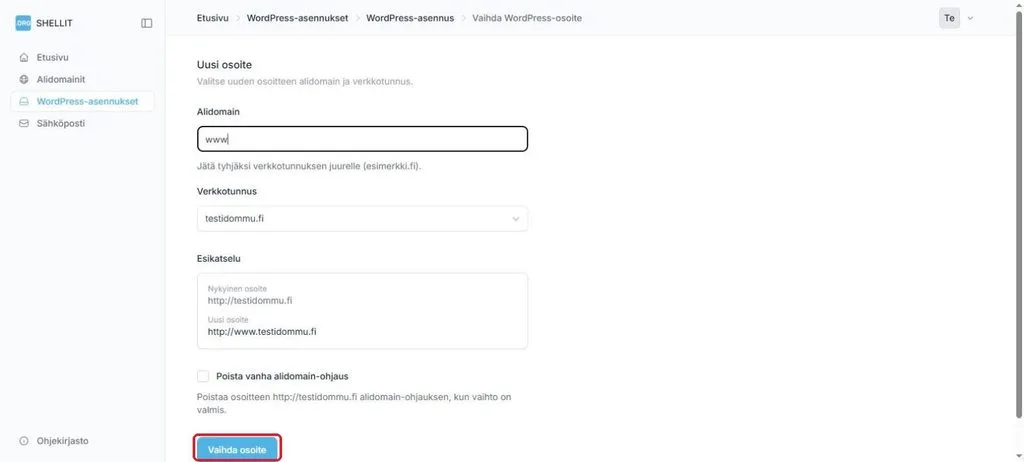
Kuva 7. Uusi osoite valitaan alidomainin ja verkkotunnuksen avulla, ja esikatselu näyttää muutoksen.
Osoitteen vaihto kestää hetken. Kun vaihto on valmis, näet siitä ilmoituksen. Avaa sivusto uudessa osoitteessa ja varmista, että se latautuu odotetusti.
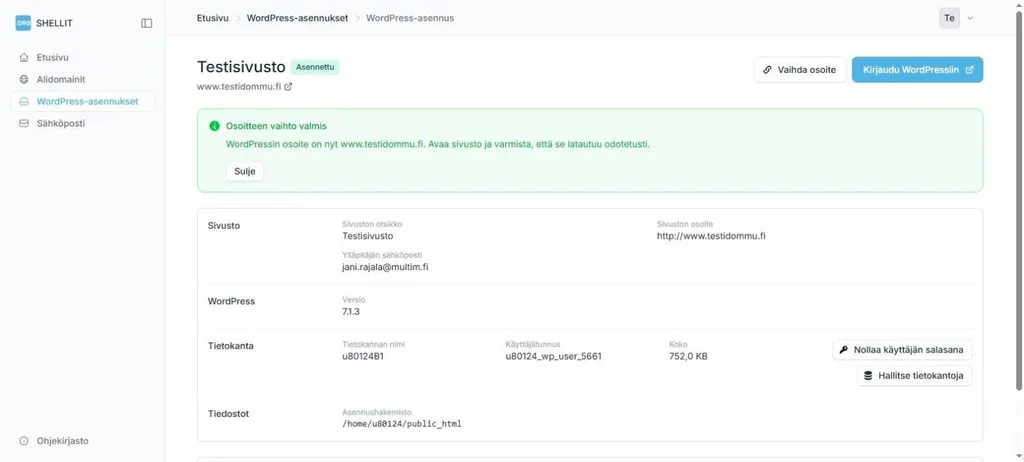
Kuva 8. Osoitteen vaihto on valmis ja sivusto toimii uudessa osoitteessa.
Asennusten hallinta
Kaikki WordPress-asennukset löytyvät WordPress-asennukset-näkymän listasta. Asennuksia voi hakea verkkotunnuksella, tilausnumerolla, hakemistolla tai tietokannalla. Asennuksen tietosivulle pääsee rivin Hallitse-painikkeesta.
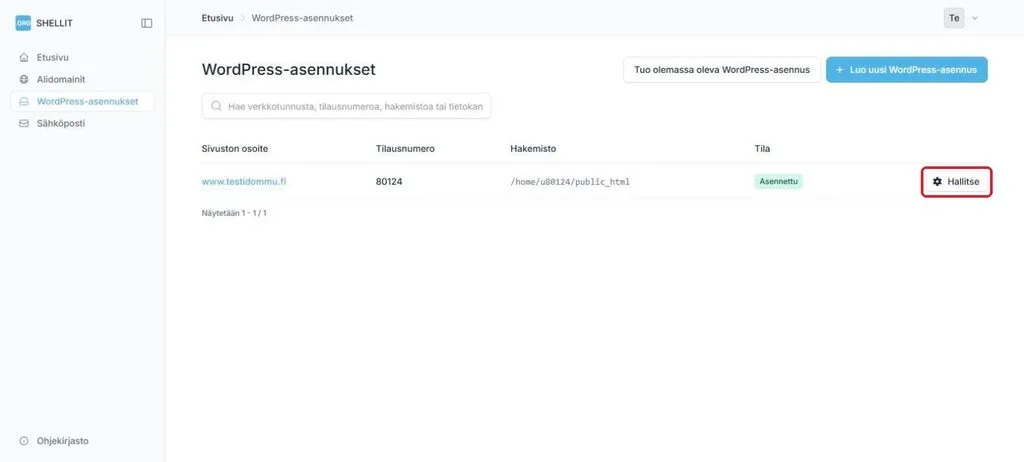
Kuva 9. Asennuksen tietoihin pääsee Hallitse-painikkeesta.
WordPressin poistaminen
WordPress-asennus poistetaan asennuksen tietosivun alareunan Poista WordPress -painikkeesta. Huomaa, että poisto poistaa WordPress-tiedostot sivustolta pysyvästi, ja myös automaattisesti luodut tietokannat poistetaan. Ota tarvittaessa varmuuskopio ennen poistoa.
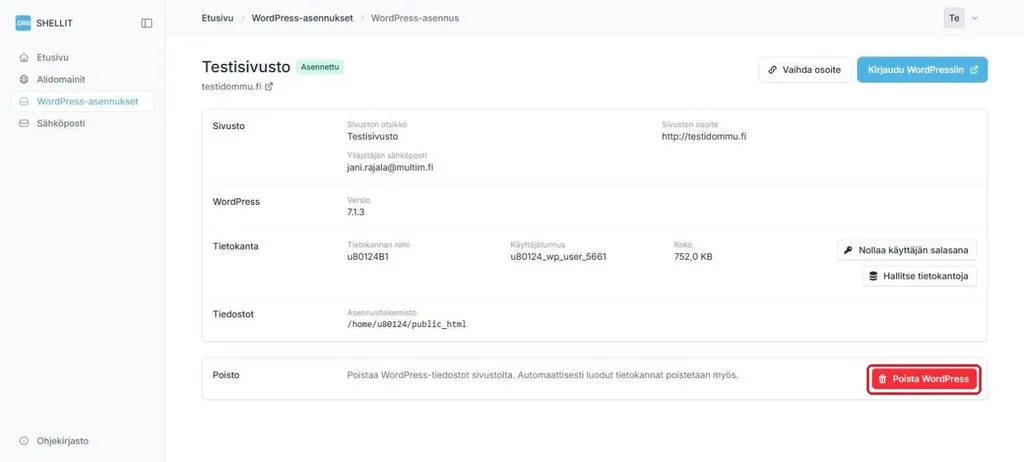
Kuva 10. Poisto aloitetaan tietosivun Poista WordPress -painikkeesta.
Hallinta pyytää vielä vahvistamaan poiston ennen sen suorittamista.
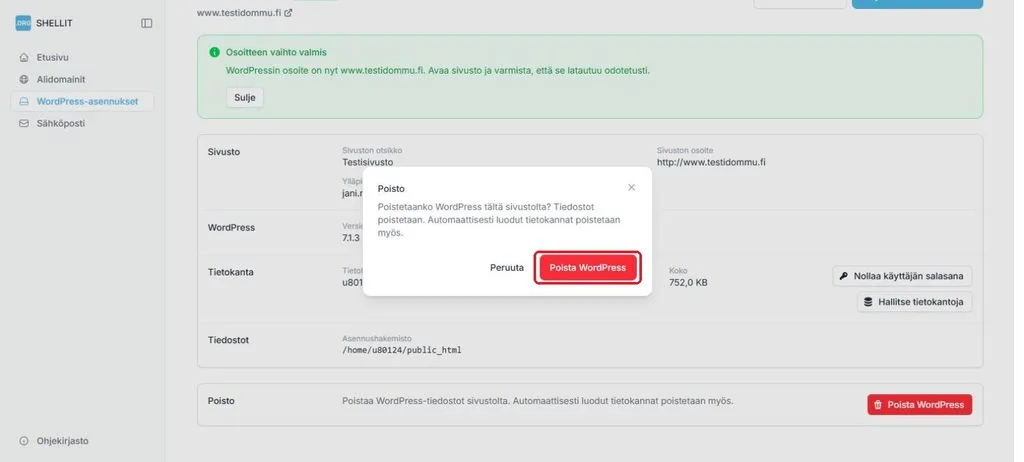
Kuva 11. Poisto vahvistetaan erikseen. Tiedostot ja automaattisesti luodut tietokannat poistetaan.
