Sähköpostin käyttöönotto aloitetaan luomalla tarvittavat postilaatikot ja ohjaukset hallintamme kautta. Kirjaudu hallintaan osoitteessa www.shellit.org/hallinta. Kirjautumisen jälkeen hallinnan etusivulta valitaan kohdasta Sähköposti -> Luo uusi sähköposti. Jos tilillä on useampi domain, valitse ensin domain, jonka sähköpostia haluat hallita.
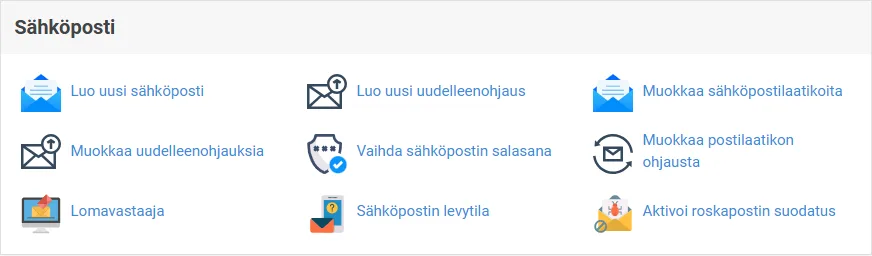
Kuva 1. Valitaan etusivun Sähköposti-osiosta Luo uusi sähköposti.
Sähköpostin hallintanäkymä
Sähköpostin hallintanäkymässä hallitaan valitun domainin postilaatikoita ja uudelleenohjauksia. Näkymän yläosassa näkyy kaksi korttia: Sähköpostipalvelut (postilaatikot ja uudelleenohjaukset) sekä Halon-roskapostisuodatus. Kortista näet, onko palvelu käytössä vai poissa käytöstä.
Alempana ovat välilehdet Postilaatikot ja Uudelleenohjaukset, joista postilaatikoita ja ohjauksia hallitaan. Oikean yläkulman Ohjeet-painikkeesta löydät pikalinkit webmailiin sekä sähköpostin käyttöohjeisiin tietokoneella ja puhelimella.
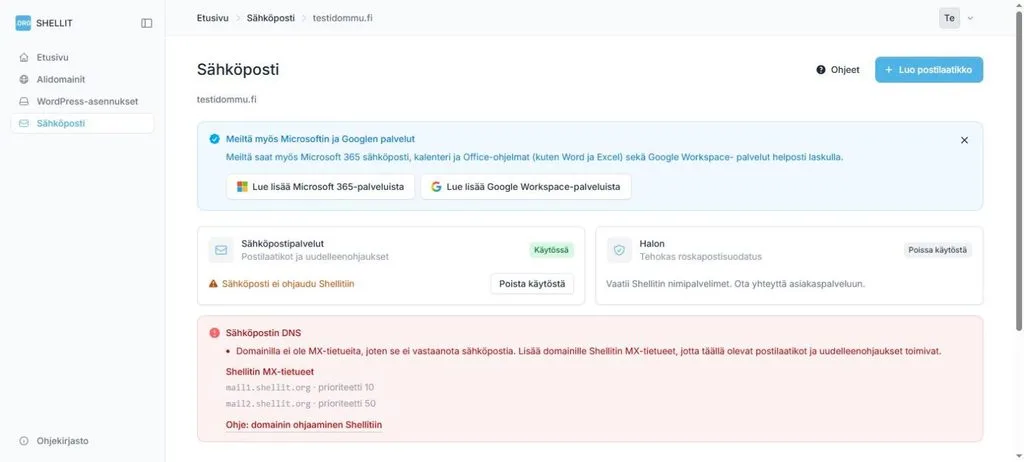
Kuva 2. Sähköpostin hallintanäkymä: palvelukortit, DNS-huomautus sekä Postilaatikot- ja Uudelleenohjaukset-välilehdet.
Jos domainin sähköposti ei ohjaudu Shellitiin, näkymä näyttää Sähköpostin DNS -huomautuksen. Postilaatikot ja uudelleenohjaukset eivät vastaanota postia ennen kuin domainin MX-tietueet osoittavat Shellitiin (mail1.shellit.org, prioriteetti 10 ja mail2.shellit.org, prioriteetti 50). Katso tarvittaessa ohje domainin ohjaaminen Shellitiin.
Sähköpostipalveluiden käyttöönotto ja sulkeminen
Sähköpostipalvelut otetaan käyttöön Sähköpostipalvelut-kortin Ota käyttöön -painikkeesta. Käyttöönoton jälkeen voit luoda postilaatikoita ja uudelleenohjauksia.
Palvelut voi vastaavasti sulkea saman kortin Poista käytöstä -painikkeesta. Kun sähköpostipalvelut poistetaan käytöstä, domainin postilaatikot ja uudelleenohjaukset lakkaavat vastaanottamasta postia, kunnes palvelut otetaan takaisin käyttöön. Postilaatikoita ei tällöin poisteta.
Postilaatikon luominen
Postilaatikko on tarkoitettu postin vastaanottoon ja lähetykseen. Postilaatikkoa voi käyttää webmaililla, sähköpostiohjelmilla tai älypuhelimella.
Uusi postilaatikko luodaan Postilaatikot-välilehdellä Luo postilaatikko -painikkeesta. Kun yhtään postilaatikkoa ei vielä ole, painike löytyy listan kohdalta; kun postilaatikoita on jo luotu, painike on näkymän oikeassa yläkulmassa.
Anna avautuvassa ikkunassa postilaatikon osoite (esim. info), näyttönimi sekä salasana. Osoitteesta muodostuu koko sähköpostiosoite, esim. Suojattu sähköpostiosoite, ota JavaScript käyttöön näyttääksesi. Salasanassa tulee olla vähintään 8 merkkiä, vähintään yksi iso ja pieni kirjain, vähintään yksi numero sekä vähintään yksi erikoismerkki. Lopuksi valitaan Luo.
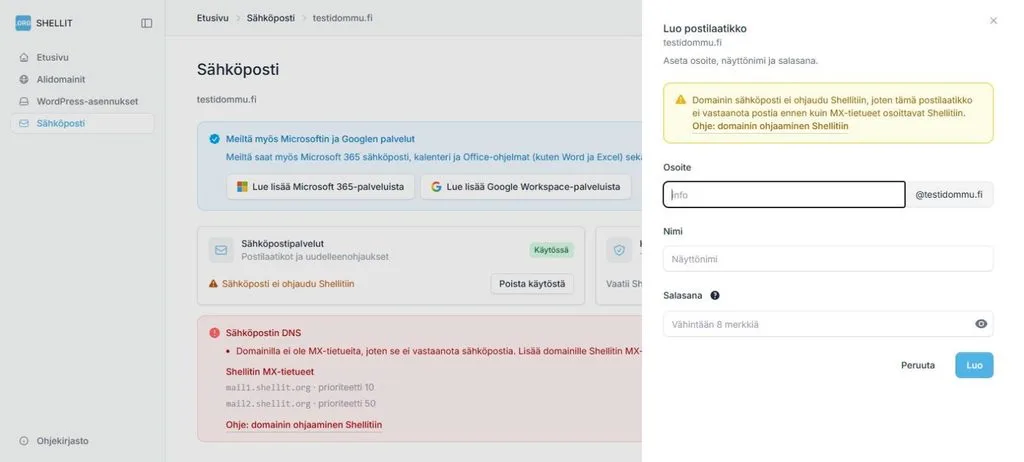
Kuva 3. Luo postilaatikko -ikkunassa annetaan osoite, näyttönimi ja salasana.
Luotu postilaatikko näkyy Postilaatikot-välilehden listassa. Listasta näet myös laatikon käyttämän levytilan (tieto päivittyy kerran vuorokaudessa), ohjaukset sekä lomavastaajan tilan.
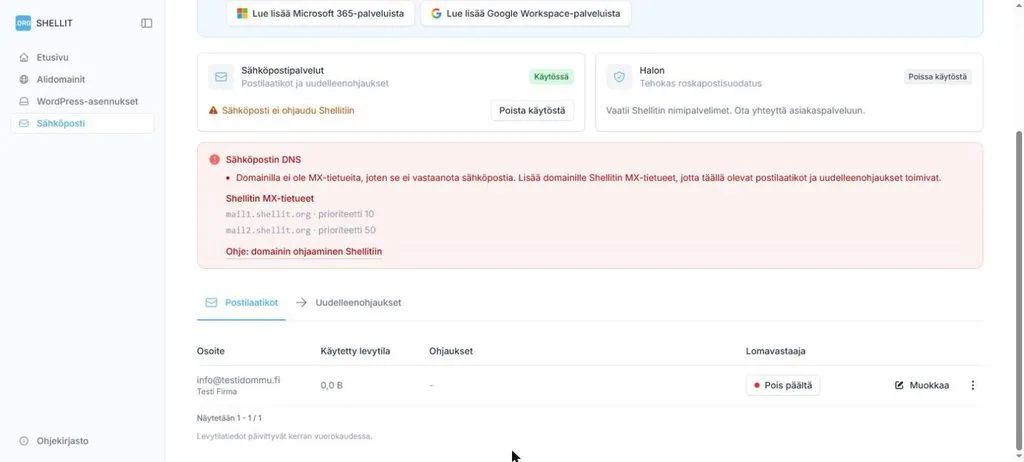
Kuva 4. Postilaatikon rivillä ovat Lomavastaaja-painike, Muokkaa-painike sekä kolmen pisteen valikko, josta löytyvät Ohjaukset, Lomavastaaja ja Poista.
Postilaatikon muokkaaminen ja salasanan vaihto
Postilaatikon rivin Muokkaa-painikkeesta voit muuttaa laatikon näyttönimeä tai asettaa uuden salasanan. Jos jätät salasanakentän tyhjäksi, nykyinen salasana säilyy. Lopuksi valitaan Tallenna muutokset.
Postilaatikon ohjaukset
Postilaatikkoon saapuva posti voidaan ohjata edelleen toisiin osoitteisiin. Ohjaukset avataan postilaatikon rivin kolmen pisteen valikosta kohdasta Ohjaukset.
Ohjausosoitteet syötetään kenttään siten, että jokainen osoite on omalla rivillään. Valinnalla Kopioi posti tähän postilaatikkoon määrität, jääkö viesteistä kopio myös postilaatikkoon itselleen. Lopuksi valitaan Tallenna muutokset.
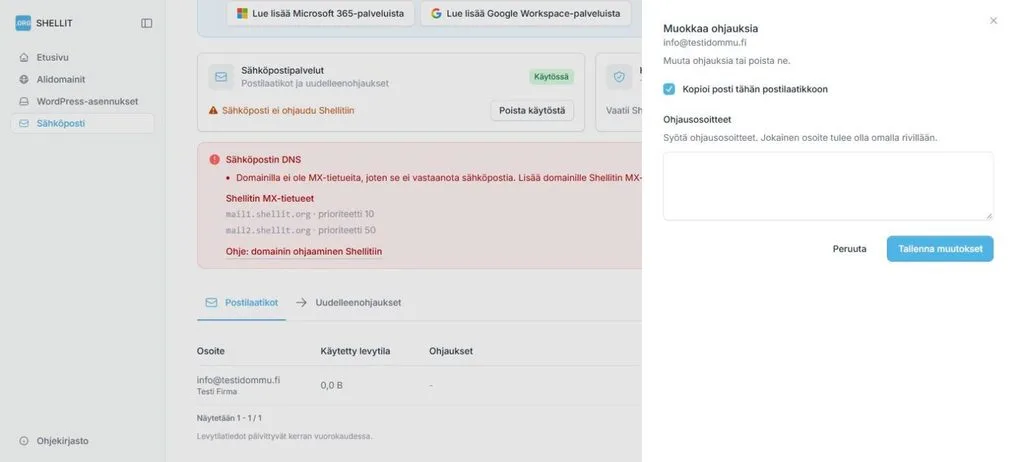
Kuva 5. Postilaatikon ohjauksissa määritetään ohjausosoitteet ja postin kopiointi laatikkoon.
Lomavastaaja
Lomavastaaja lähettää automaattisen vastauksen postilaatikkoon saapuviin viesteihin esimerkiksi loman aikana. Lomavastaajan asetukset avataan postilaatikon rivin Lomavastaaja-painikkeesta tai kolmen pisteen valikon kohdasta Lomavastaaja.
Lomavastaaja kytketään päälle valinnalla Lomavastaaja päällä. Kun lomavastaaja on päällä, automaattiselle vastaukselle annetaan aihe ja viesti. Lopuksi valitaan Tallenna muutokset. Lomavastaajan tila näkyy postilaatikkolistan Lomavastaaja-sarakkeessa.
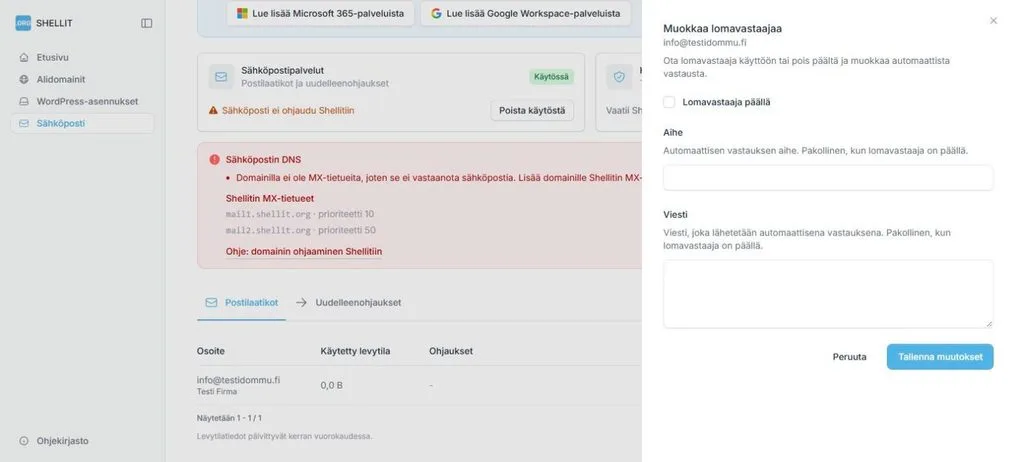
Kuva 6. Lomavastaajalle asetetaan aihe ja automaattisena vastauksena lähetettävä viesti.
Postilaatikon poistaminen
Postilaatikko poistetaan rivin kolmen pisteen valikon kohdasta Poista. Hallinta pyytää vielä vahvistamaan poiston. Huomaa, että poiston mukana poistuu myös postilaatikon sisältö.
Uudelleenohjaukset
Uudelleenohjaus ei ole postilaatikko, eikä osoitteella voi lähettää sähköpostia. Ohjaus on tarkoitettu tapaukseen, jossa esim. Suojattu sähköpostiosoite, ota JavaScript käyttöön näyttääksesi halutaan ohjata toiseen sähköpostilaatikkoon kuten Suojattu sähköpostiosoite, ota JavaScript käyttöön näyttääksesi. Uudelleenohjausta ei tule käyttää ohjaamaan postia domainilta toiselle esimerkiksi Suojattu sähköpostiosoite, ota JavaScript käyttöön näyttääksesi -> Suojattu sähköpostiosoite, ota JavaScript käyttöön näyttääksesi.
Uudelleenohjaukset löytyvät sähköpostin hallintanäkymän Uudelleenohjaukset-välilehdeltä. Uusi ohjaus luodaan Luo uudelleenohjaus -painikkeesta. Ikkunassa annetaan ohjattava osoite sekä ohjausosoitteet, joihin posti välitetään. Ohjausosoitteita voi olla useita, jokainen omalla rivillään. Lopuksi valitaan Luo uudelleenohjaus.
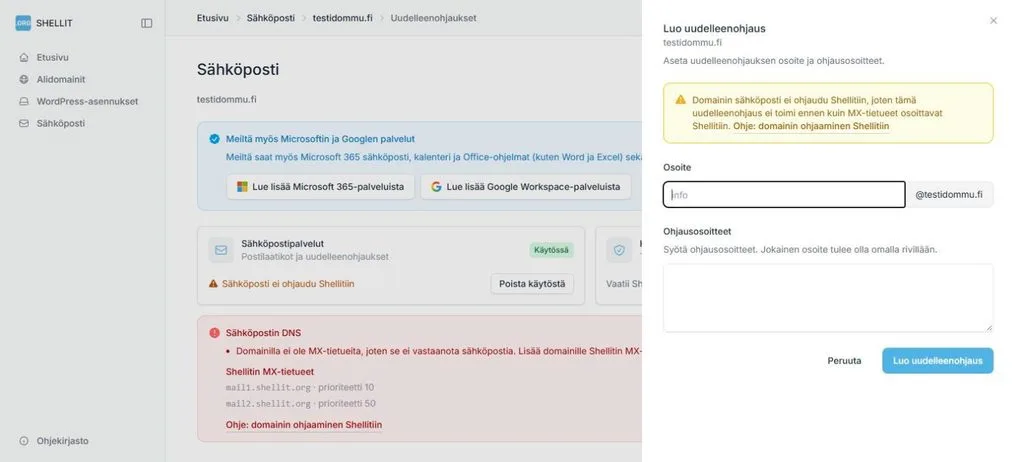
Kuva 7. Luo uudelleenohjaus -ikkunassa valitaan ohjattava osoite sekä kohdeosoitteet.
Luodut ohjaukset näkyvät Uudelleenohjaukset-välilehden listassa, josta niitä voi muokata Muokkaa-painikkeella tai poistaa Poista-painikkeella.
Roskapostisuodatus
Sähköpostiin on saatavilla tehokas Halon-roskapostisuodatus. Suodatus edellyttää, että domain käyttää Shellitin nimipalvelimia. Suodatuksen käyttöönotosta voit olla yhteydessä asiakaspalveluumme.
Sähköpostien lukeminen webmaililla
Sähköpostilaatikkoa voi käyttää selaimessa webmaililla ilman erillisiä asennuksia. Kirjautuminen tapahtuu sähköpostiosoitteella sekä postilaatikolle annetulla salasanalla.
Webmail: https://posti.shellit.org
Sähköpostin käyttö älypuhelimella
Sähköposti voidaan ottaa käyttöön myös älypuhelimessa. Asetuksissa kannattaa olla tarkkana, sillä sähköposti saadaan lisättyä kaikkiin nykyaikaisiin älypuhelimiin, kunhan jokainen asetuskohta on oikein. Ohjeet löytyvät sivuiltamme kohdasta Sähköposti puhelimella.
Sähköpostin käyttö sähköpostiohjelmilla
Sähköpostia voidaan käyttää myös eri sähköpostiohjelmilla tietokoneella (esim. Outlook, Thunderbird ja Mac Mail). Ohjeet eri ohjelmille löytyvät kohdasta Sähköposti tietokoneella. Samat linkit löytyvät myös sähköpostin hallintanäkymän Ohjeet-painikkeesta.
